
macOS Tahoeも26.4.1が公開されたので、そろそろ起動可能なインストーラを作成しておくことにしました。(備忘録)
まずは、以下のページに書かれている通りに、ターミナルを使ってダウンロードします。
macOSをダウンロードしてインストールする方法 – Apple サポート (日本)
「アプリケーション」»「ユーティリティ」フォルダ内にある、ターミナル.appを起動したら、以下を入力(数字の部分は最新バージョンにしてください。記事掲載時は26.4.1)してリターンキー
softwareupdate --fetch-full-installer --full-installer-version 26.4.1ダウンロードが完了すると、「アプリケーション」フォルダ内に「macOS Tahoeインストール.app」が作成されています。
~ % softwareupdate --fetch-full-installer --full-installer-version 26.4.1
Scanning for 26.4.1 installer
Install finished successfully
インストーラを作成します。
USBメモリは32GB以上のものを用意してください。
以下のページに書かれている通りなのですが、一応備忘録を
macOSの起動可能なインストーラを作成する – Apple サポート (日本)
USBメモリをマックのUSBポートに接続。
表示されたら、ここでは名前を「MyVolume」に変更します。
ターミナル.appを起動したら、「sudo 」と入力。(最後に半角スペースがあります)
Finder上で、Applicationフォルダに移動したら「macOS Tahoeインストール.app」を右クリック、「パッケージの内容を表示」を選択。
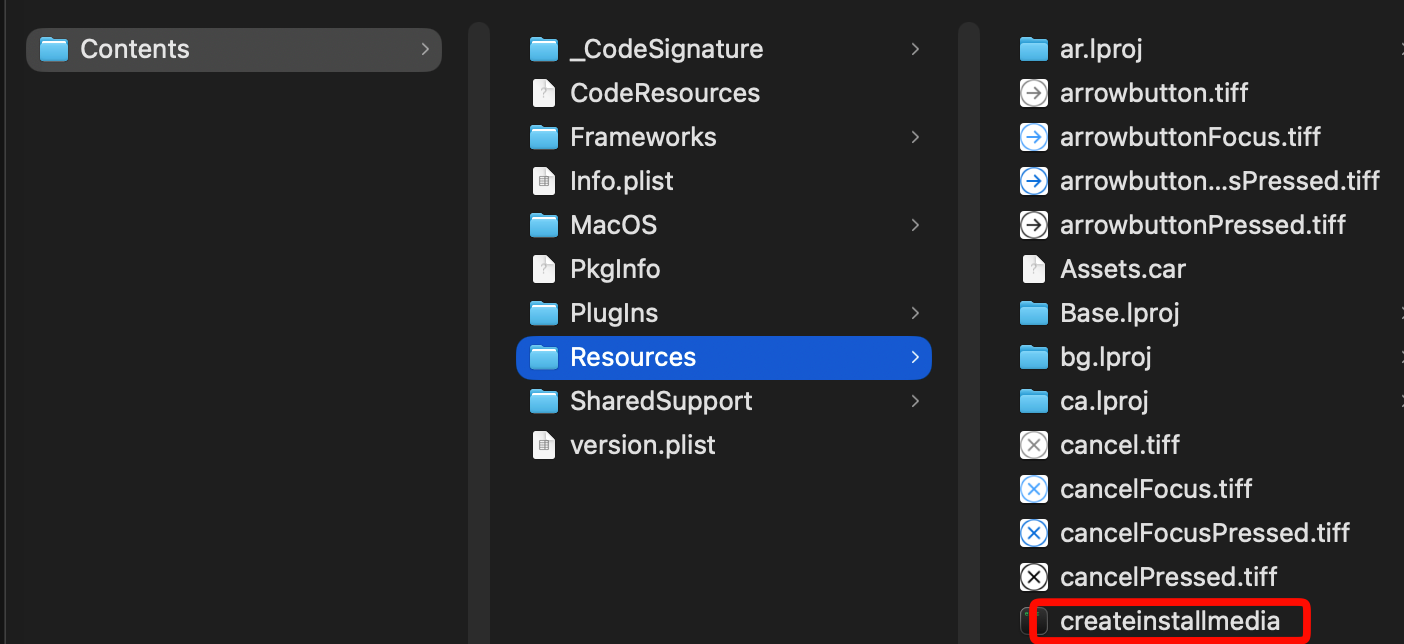
Contents/Resources/createinstallmediaをターミナルのsudo の後ろにドラッグ&ドロップすると、パスが補完されます。
sudo /Applications/Install\ macOS\ Tahoe.app/Contents/Resources/createinstallmediaこの例ではMyVolumeという名前でマウントしているので、(違う場合はMyVolumeの部分を変えてください)
半角スペースの後に「–volume /Volumes/MyVolume/」と入力(volumeの頭のハイフンは2つあります。また入力の途中でタブキーを押せばその都度補完されます)
sudo /Applications/Install\ macOS\ Tahoe.app/Contents/Resources/createinstallmedia --volume /Volumes/MyVolume問題なければ、リターンキーを押してください。
管理者パスワードを聞かれたら、入力してリターンキー
万が一、Volumesにそのような名前(例の場合はMyVolume)が存在しないと言われた場合、ユーティリティフォルダ内の、ディスクユーティリティ.appを起動して、該当するUSBの名前を見てみてください。Finderで表示(マウント)されている名前と違う場合は、ここで該当するUSBを選択して右クリックで、名前を変更を選び、Finderで表示(マウント)されている名前に変更してから、今一度sudoから入力し直してください。
To continue we need to erase the volume at /Volumes/MyVolume.
If you wish to continue type (Y) then press return:と聞かれたら、「Y」と入力してリターンキー
If you wish to continue type (Y) then press return: Yあとは完了するまでじっとガマン
Erasing disk: 0%... 10%... 20%... 30%... 100%
Copying essential files...
Copying the macOS RecoveryOS...
Making disk bootable...
Copying to disk: 0%... 10%... 20%... 30%... 40%... 50%... 60%... 70%... 80%... 90%... 100%
Install media now available at "/Volumes/Install macOS Tahoe"
で、無事終了。
「exit」と入力してリターンキー
ターミナル.appを終了してください。
出来上がったUSBメモリのインストーラーで起動できるかを必ず確認してください。
Apple シリコンのマックの場合
- インストールする macOS のバージョンと互換性のある Mac をインターネットに接続し、起動可能なインストーラをその Mac に接続します。
- Mac の電源を入れ、起動オプションのウインドウが表示されるまで、電源ボタンを押し続けます。起動オプションのウインドウには、起動可能なボリュームが表示されます。
- 起動可能なインストーラを含むボリュームを選択し、「続ける」をクリックします。
- macOS インストーラが開いたら、画面の案内に従います。(インストールを続けないならここで終了)


コメント