Xcodeでの開発にClaude Proを使ってきましたが、月額$20とはいえ、なかなか厳しい。
ブラウザでGoogleのAIモードを使ったりしているのですが、ローカルLLMを導入することに。
使っているのは、Mac mini (M12020)・メモリ16GB。
ある程度サクサク動くものをと調べて、Qwenの9Bくらいならなんとか動きそうとのことで。
まずは、Download Ollama on macOSのページに行ってみると
ターミナル.appを使ってインストールせよとのことで、以下を入力してリターンキー
curl -fsSL https://ollama.com/install.sh | sh終了すると、アプリケーションフォルダに、Ollama.appがインストールされています。
次にQwen3.5 の 9Bモデル をダウンロードします。
ターミナル.appにて、以下を入力してリターンキー
ollama run qwen3.5:9bmanifest success
>>> の状態になればOKです。
この状態で、何かを質問して会話をしてみてください。
会話を終了するには、以下を入力してリターンキー
/byeXcode内で使えるようにする設定をします。
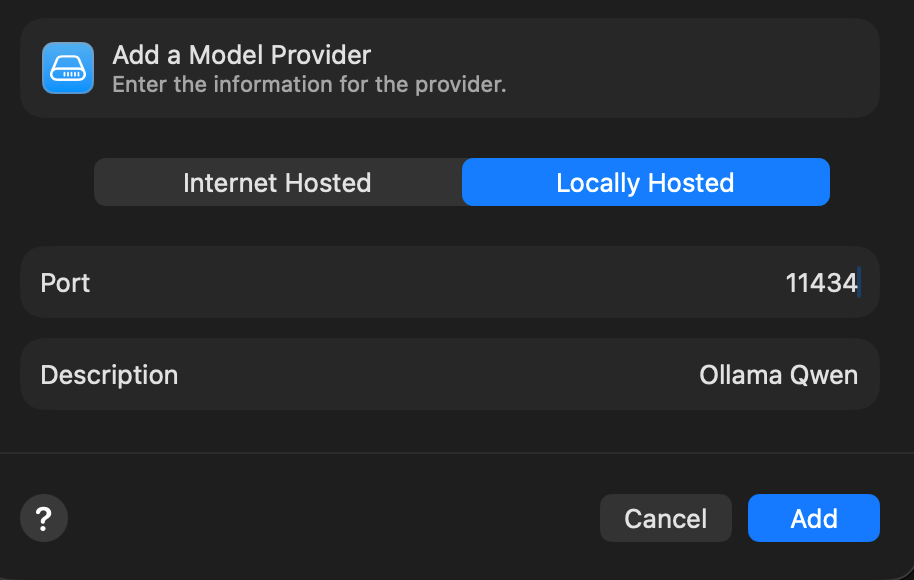
Xcode.appを起動したら、Settings…を開いて、IntelligenceのChat項目の「Add a Chat Provider…」 をクリック。
Port(ポート番号): 11434
Description(説明): Ollama Qwen など自分が分かりやすい表示名を入力、
最後に「Add」ボタンをクリックで完了です。
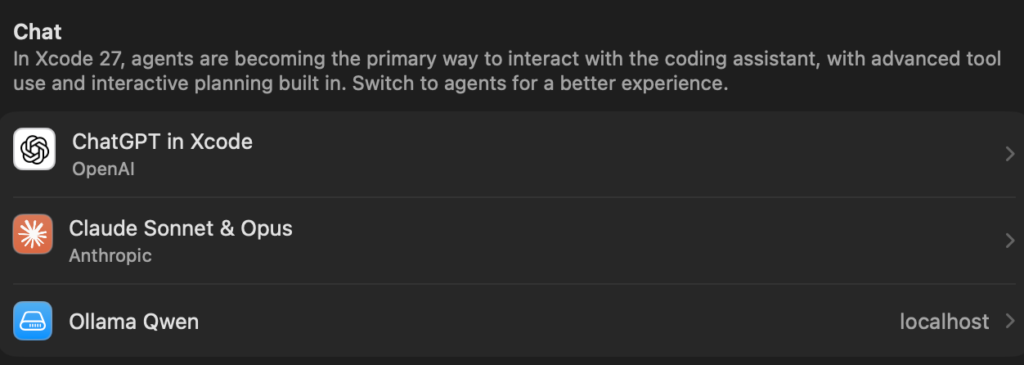
先程、Descriptionに記入した「Ollama Qwen」が表示されています。
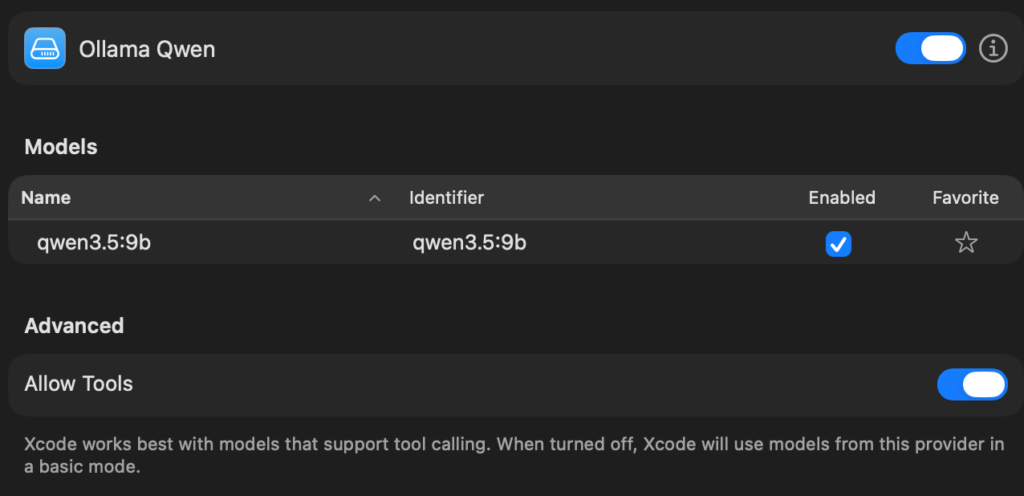
「Ollama Qwen」の部分をクリックすると
何かプロジェクトを開いて、チャットの切り替えメニュー(New Conversation)を選択すると
「Ollama Qwen」 が表示されています。
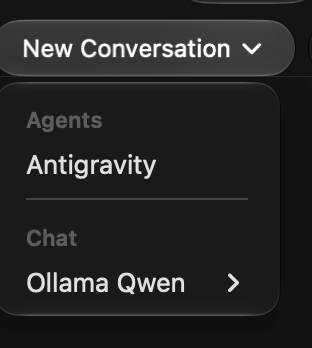
これで、「Ollama Qwen」の方を選択して、会話をすることができます。
私の場合は「Antigravity」もセットしているので、通常は「Antigravity」の無料枠(基本的にはコードをAntigravityに委ねて書き換えてもらうのではなく、あくまでもサンプルコードの提示までにしておく)を使いながら、「Ollama Qwen」も併用していく予定です。
ターミナルから利用するには、ollama run モデル名(ollama run qwen3.5:9b)、会話を終了するには /bye です。
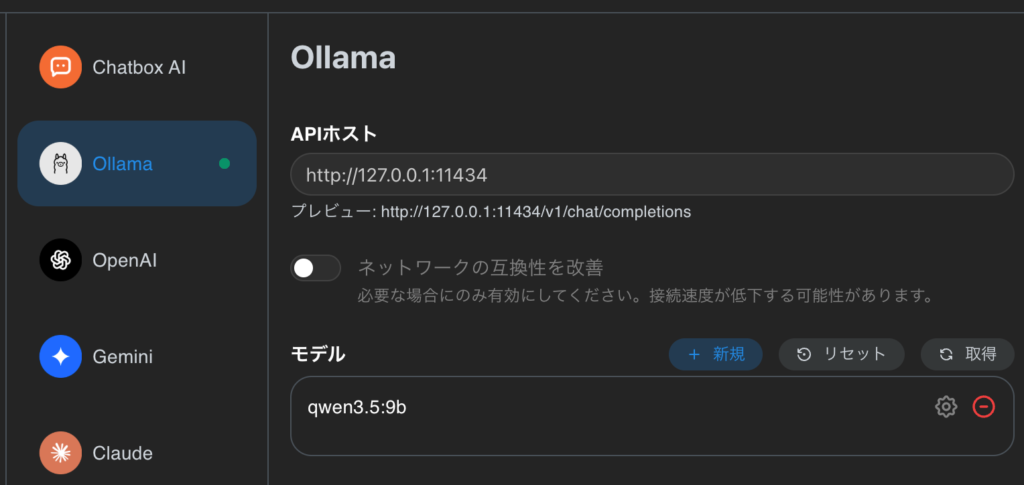
「Ollama Qwen」をアプリから使いたい場合は、Chatbox AI:AIチャットから Agent 作業まで、 すぐに使えるを使ってみるのもいいかもしれません。
ダウンロードしたら、「設定」»「モデルプロバイダー」にてOllamaを選択。
モデルの項目で、インストールしたものが表示されていなければ、「取得」をクリックすれば、多分インストールしているもの(私の場合はqwen3.5.9b)が表示されると思います。準備はこれだけです。
あとはメイン画面に戻って、右下でモデルを選んで会話を始めることができます。
コメント